Kaip atsisiųsti „Kodi“ iš „Fire TV Stick“?
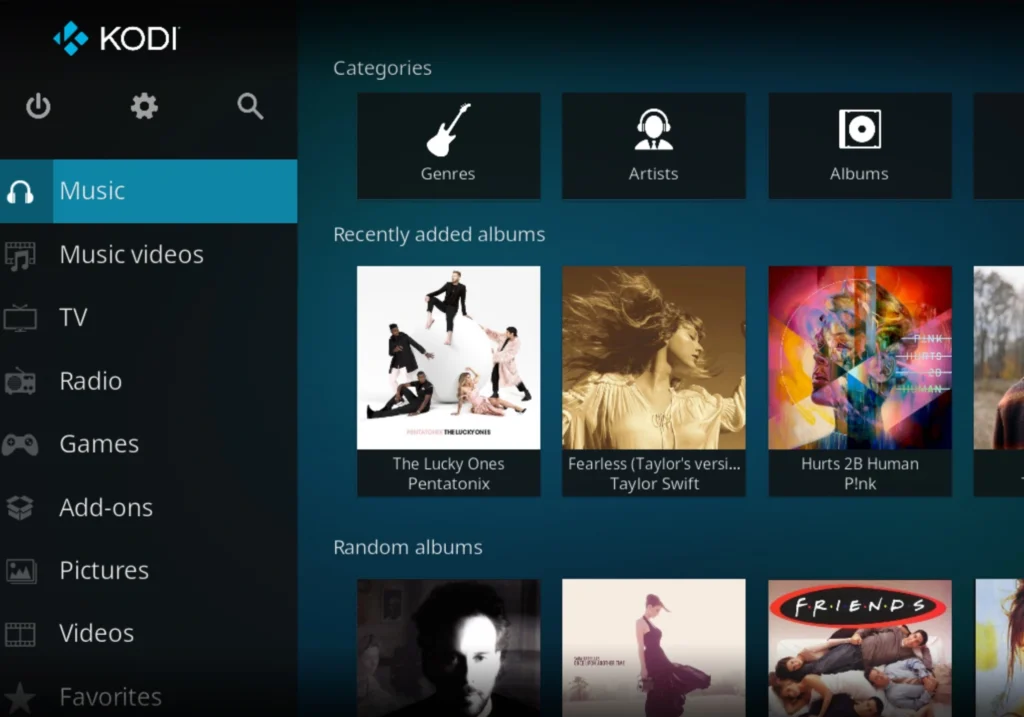
„Kodi“ yra nemokama medijos leistuvė, leidžianti vienoje vietoje mėgautis vaizdo įrašais, filmais, TV laidomis ir muzika. Jis veikia įvairiuose įrenginiuose, įskaitant „Amazon Fire TV Stick“, todėl lengva pasiekti mėgstamas pramogas. Šis vadovas padės atlikti paprastus veiksmus, kaip atsisiųsti „Kodi“ į „Fire TV Stick“, kad galėtumėte pasiekti platų turinį.
Kaip įdiegti „Kodi“ „Fire TV Stick“.
1 veiksmas: įdiekite „Downloader“ programą
Norėdami gauti „Kodi“ savo „Fire TV Stick“, turite paruošti įrenginį šoniniam įkėlimui, o tai reiškia, kad reikia įdiegti programas iš šaltinių, esančių ne oficialioje „Amazon App Store“. Toliau pateikiami žingsniai:
- Eikite į pagrindinį „Fire TV Stick“ ekraną.
- Pasirinkite parinktį „Rasti“, tada „Ieškoti“.
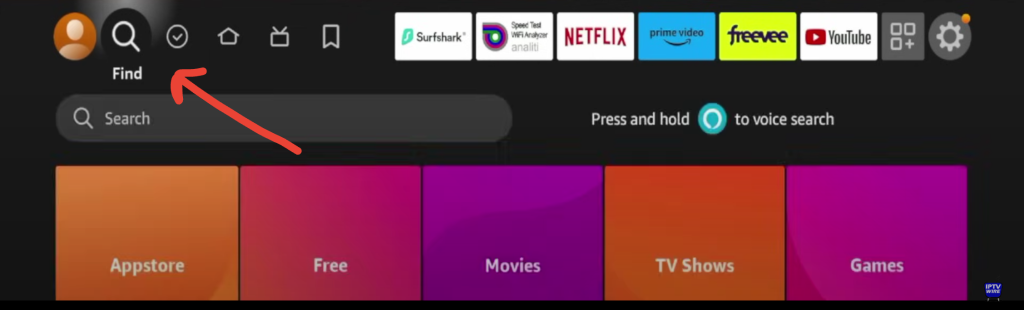
- Paieškos juostoje įveskite „Downloader“.
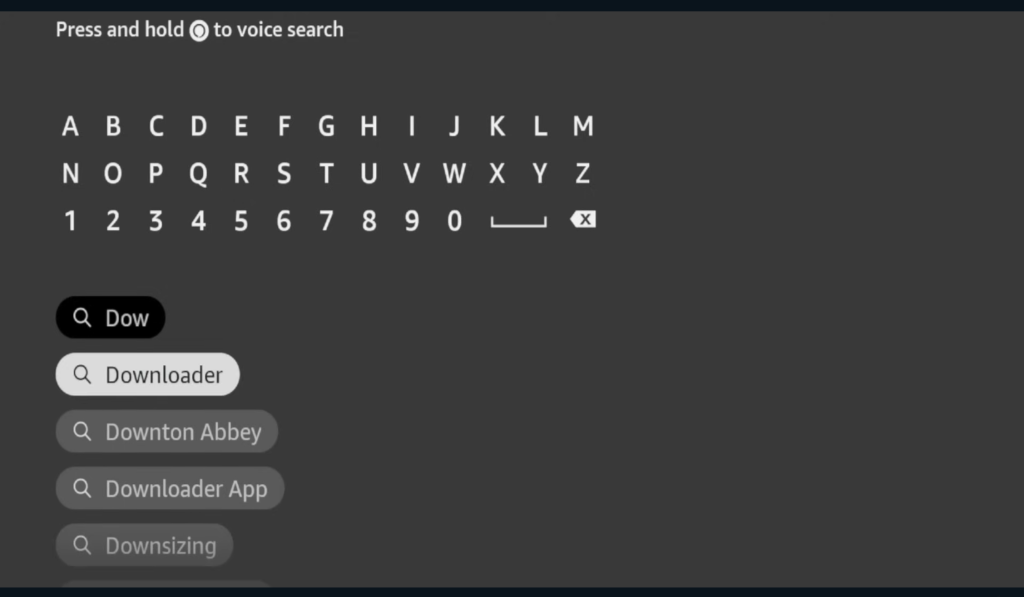
- Spustelėkite „Downloader“ programą, tada pasirinkite „Atsisiųsti“ arba „Gauti“, kad užbaigtumėte diegimą.
2 veiksmas: pakeiskite šoninio įkėlimo nustatymus
- Įdiegę Downloader, grįžkite į pagrindinį ekraną.
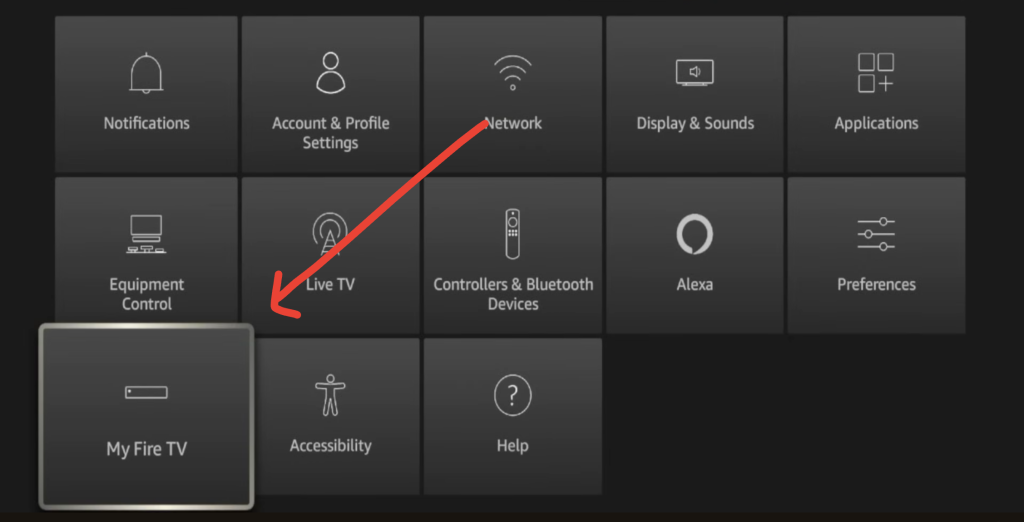
- Eikite į „Nustatymai“, tada „My Fire TV“.
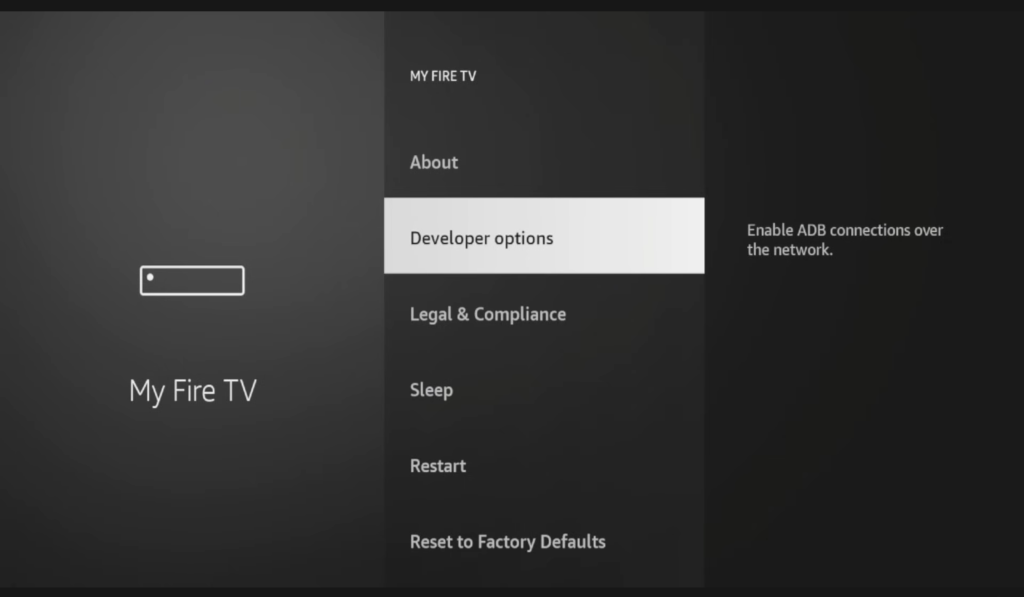
- Spustelėkite „Kūrėjo parinktys“.
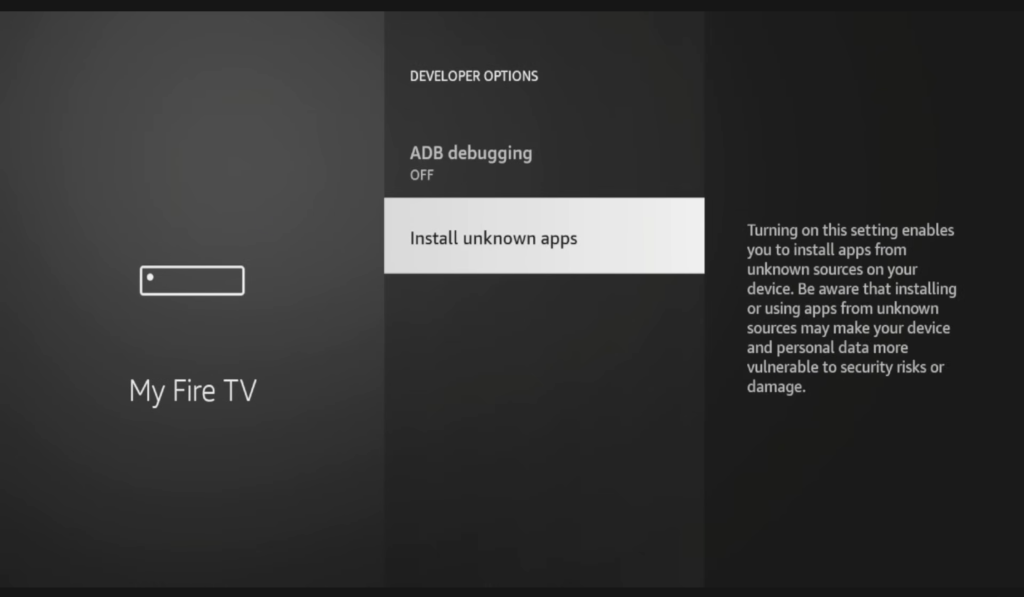
- Priklausomai nuo „Fire TV Stick“ versijos, pamatysite vieną iš dviejų parinkčių: Įdiekite nežinomas programas: spustelėkite ją ir įgalinkite „Downloader“ programą arba programas iš nežinomų šaltinių: spustelėkite šią parinktį ir pasirodžiusiame raginime pasirinkite „Įjungti“. .
3 veiksmas: atsisiųskite „Kodi“ iš „Fire TV stick“.
Norėdami įdiegti „Kodi“ savo „Fire TV Stick“, atlikite šiuos veiksmus:
- Atsisiuntimo programa: Atidarykite „Downloader“ programą, kurią įdiegėte anksčiau, ir spustelėkite laukelį, kuriame įvesite URL.
- Įveskite atsisiuntimo nuorodą: Įveskite tai: firesticktricks.com/kapk ir spustelėkite „Eiti“. Ši nuoroda nukreipia jus į puslapį, kuriame galite atsisiųsti „Kodi“.
- Pradėkite atsisiuntimą: Atsisiuntimas prasidės automatiškai, kai tik įvesite nuorodą.
- Įdiekite „Kodi“.: po atsisiuntimo pasirodys naujas langas. Spustelėkite „Įdiegti“, kad pradėtumėte diegimo procesą.
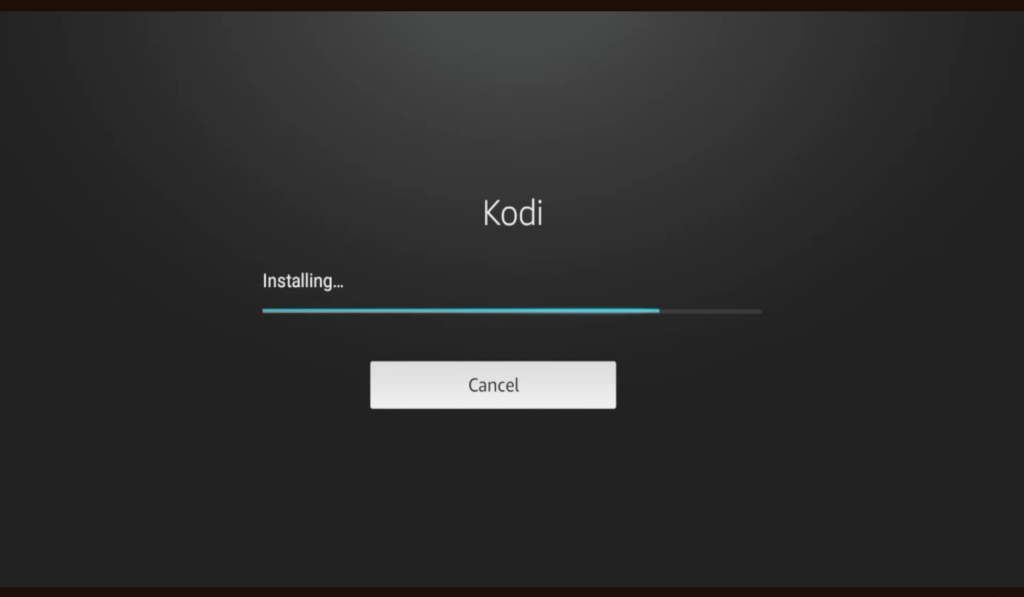
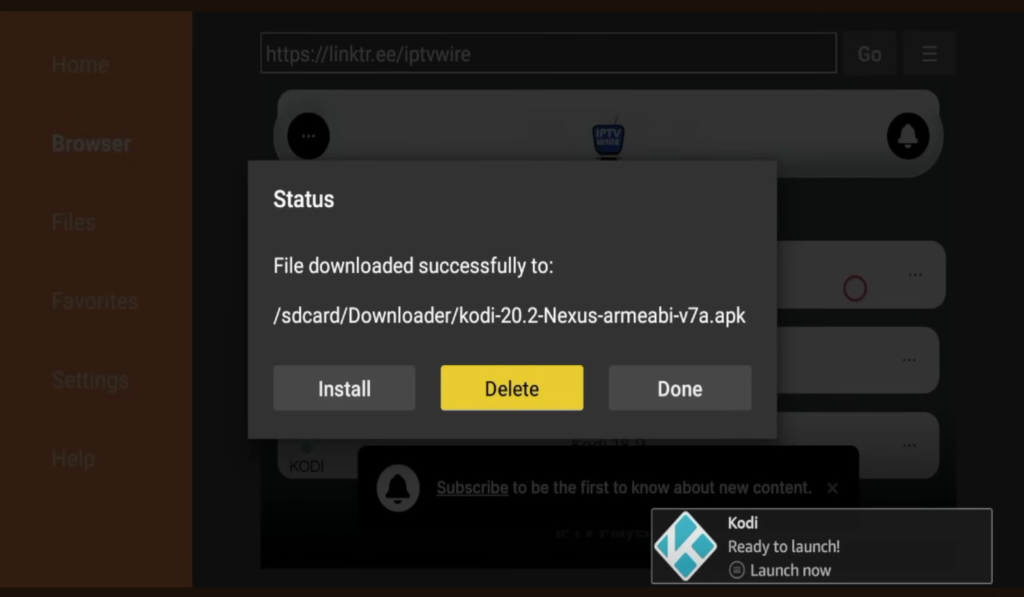
- Atidarykite „Kodi“: Spustelėkite „ATIDARYTI“, kad iš karto pradėtumėte naudoti „Kodi“, arba spustelėkite „ATLIKTA“, jei norite jį atidaryti vėliau.
- Ištrinkite APK failą: norint atlaisvinti vietos, patartina ištrinti APK failą. Spustelėkite „Ištrinti“, kad pašalintumėte jį iš savo įrenginio. Dar kartą spustelėkite „Ištrinti“, kad patvirtintumėte, jog norite pašalinti failą.
Dabar sėkmingai atsisiuntėte ir nustatėte „Kodi“ savo „Fire TV Stick“! Jis pasiekiamas programų ir kanalų bibliotekoje, kad galėtumėte bet kada pasiekti. Mėgaukitės mėgstamų pramogų transliacija tiesiai iš „Fire TV Stick“.